
GPT 如何导出和备份聊天记录?ChatGPT 对话记录本地备份教程
【2026 年最新】ChatGPT 如何导出和备份聊天会话记录,附实时备份记录方案?
我现在用 ChatGPT 比较多,写代码、整理资料、改文章、做一些方案推演,很多有用的东西其实都散落在聊天记录里。
刚开始我也没太在意,反正左侧历史记录都在。后来遇到过几次想找某段 prompt、某个报错解决方案、某段代码思路,翻半天都找不到,才意识到 ChatGPT 聊天记录最好还是自己备份一份。
主要记录一下我现在自己的做法:用 KeepChat AI 做日常自动备份和导出,官方导出作为兜底备份。
KeepChat AI 官网:
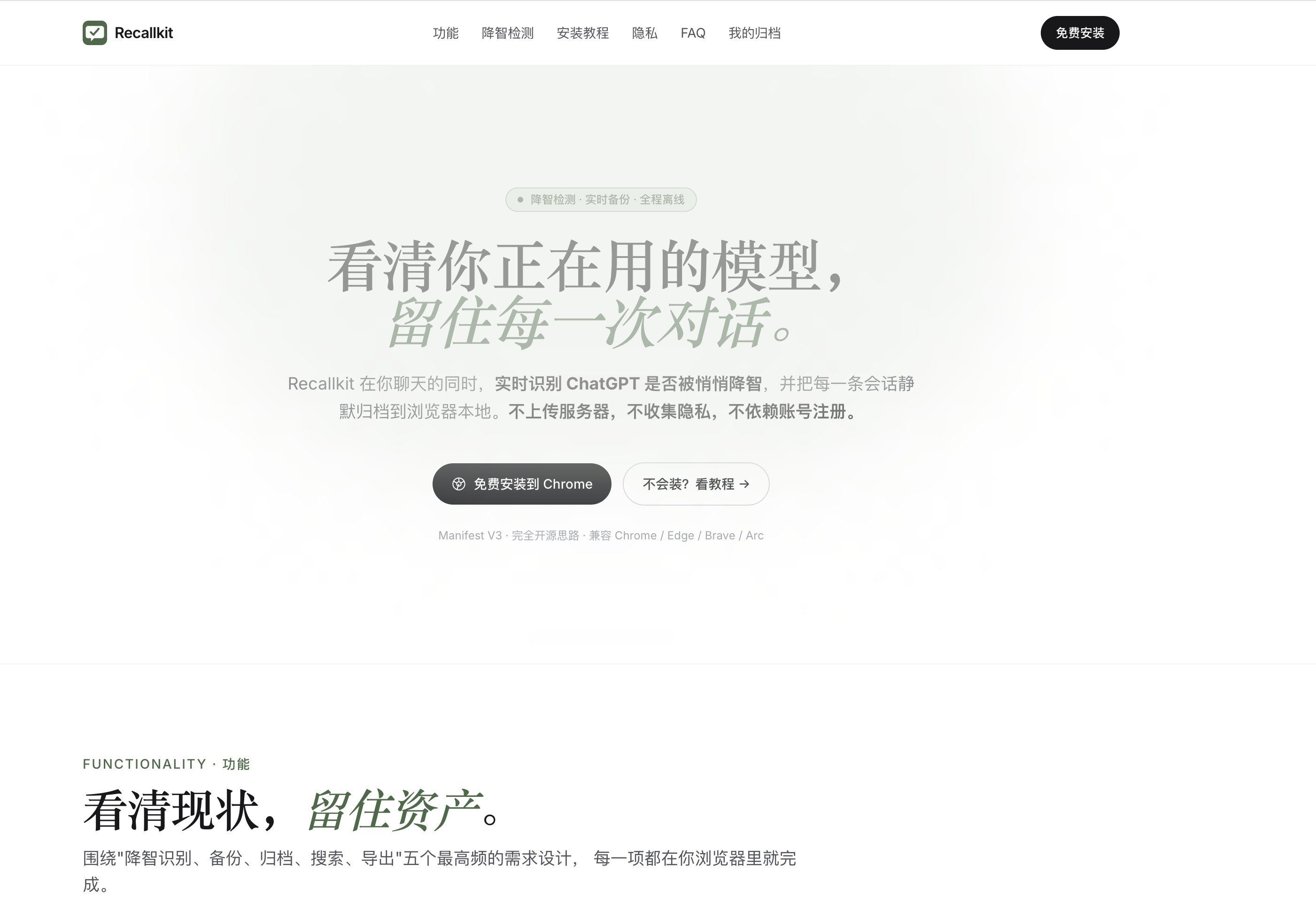
简单说,它是一个 ChatGPT 浏览器插件。装好以后,正常在 ChatGPT 网页版聊天,它会把对话自动保存到浏览器本地。后面想搜索、查看、导出 Markdown 或 JSON,都可以直接在本地归档里操作。
一、为什么我不用手动复制保存?
手动复制当然也可以,但实际用下来很难坚持。
比如一段有价值的 ChatGPT 对话,往往不是最后一个回答最重要,而是中间不断追问、修正、贴报错、改代码的过程最重要。等真正聊完的时候,可能已经几十轮了,再手动整理就很麻烦。
我之前也试过几种笨办法:
- 重要回答复制到备忘录。
- 用浏览器收藏夹保存 ChatGPT 链接。
- 偶尔用 ChatGPT 官方导出下载 zip。
- 把代码方案单独复制到 Markdown。
这些方式都能用,但问题是:它们都需要你记得手动做。
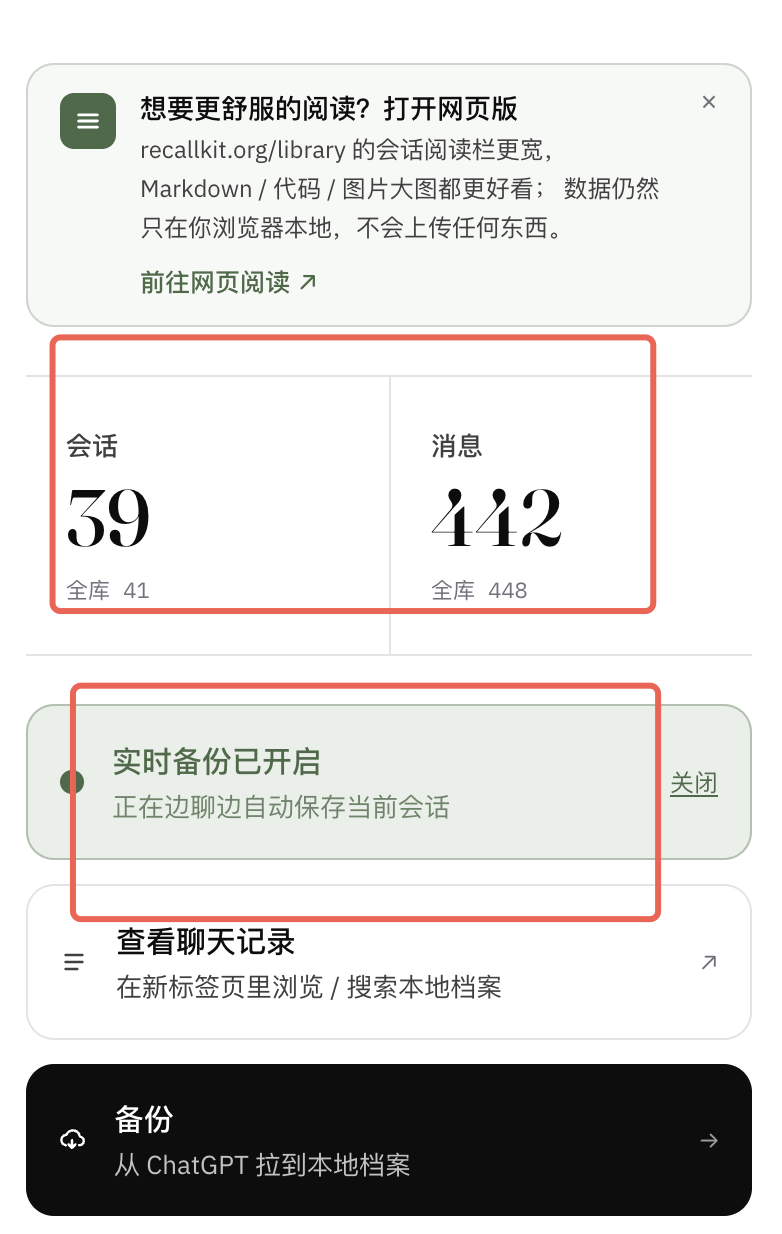
所以后来我更倾向于让备份发生在聊天过程中。打开 ChatGPT 正常聊,KeepChat AI 在后台自动把记录留一份,这样不打断工作流。
实时备份:
二、先安装 KeepChat AI
先打开 KeepChat AI 官网:
页面里有 免费安装到 Chrome,点击后按提示安装即可。如果你用的是 Edge、Brave、Arc 这类 Chromium 内核浏览器,一般也可以使用。
安装完成后,我建议把 KeepChat AI 固定到浏览器右上角工具栏。后面要看归档、搜索记录、导出对话时,直接点图标会方便很多。
三、正常使用 ChatGPT,它会自动备份
安装好以后,不需要专门打开一个新网站,也不需要改变 ChatGPT 的使用方式。
你只要正常进入:
然后像平时一样提问就行。KeepChat AI 会在浏览器本地识别 ChatGPT 对话,并把聊天记录保存下来。
我比较喜欢这一点:它不是让我每次聊完再点一下「保存」,而是在后台做归档。对于代码调试、论文阅读、写作修改这种长对话来说,自动备份比手动导出省心很多。
举几个我自己觉得适合备份的场景:
- 写代码时,让 ChatGPT 分析报错和改方案。
- 做简历、面试题、八股文整理。
- 写文章时,让 ChatGPT 帮忙改标题、结构、段落。
- 做运营、产品、商业分析时,保留推理过程。
- 保存自己常用的 prompt 模板。
- 保存 Projects 里的长期项目对话。
这些内容如果只留在 ChatGPT 左侧历史里,后面要复用时还是不够方便;存到 KeepChat AI 本地归档后,搜索和导出都会顺很多。
四、用 KeepChat AI 搜索旧聊天记录
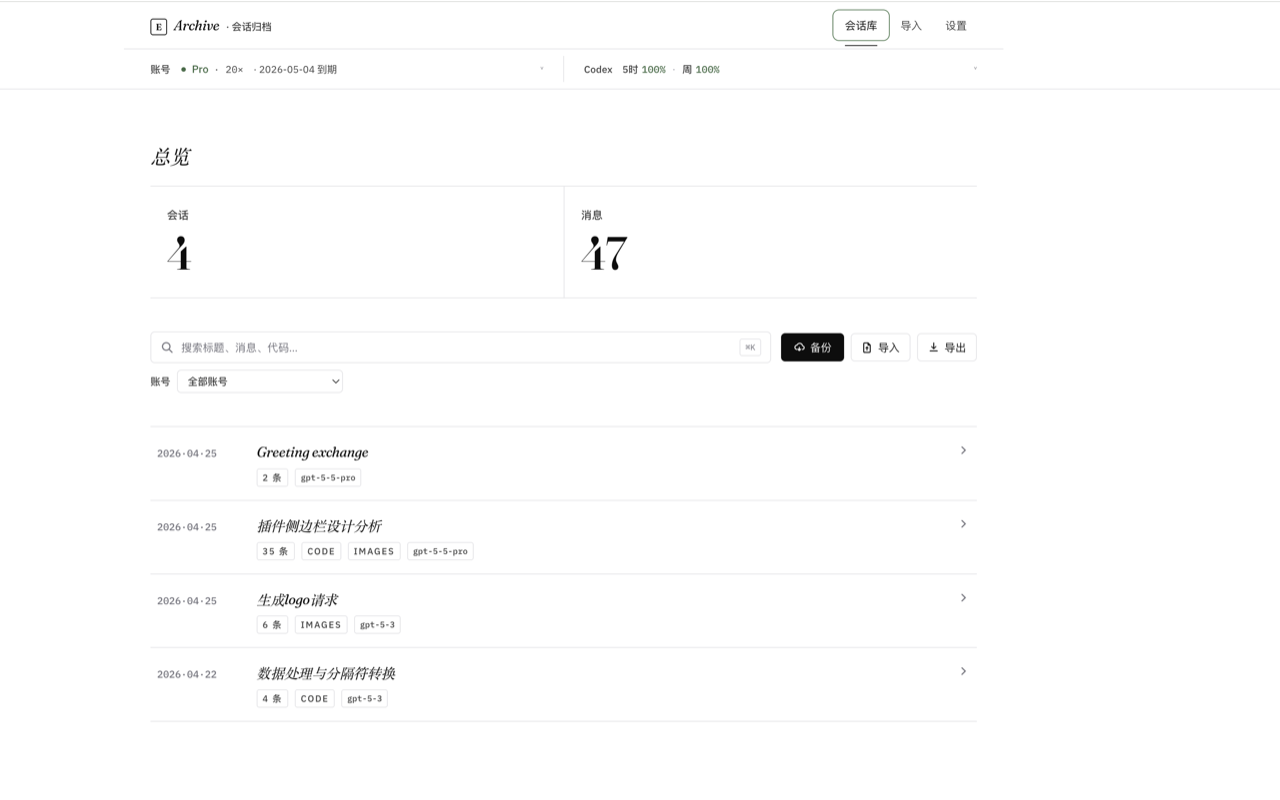
装好 KeepChat AI 后,点击浏览器右上角的插件图标,就可以进入本地归档页面。
我最常用的是搜索。
比如之前问过:
Next.js Cloudflare 部署报错Python 解析 ExcelChatGPT Plus 充值失败Obsidian Markdown 模板Vite build error
直接在 KeepChat AI 里搜关键词,就能在历史标题、消息正文、代码块里找相关记录。
这比在 ChatGPT 左侧一个个翻标题舒服很多。尤其是很多 ChatGPT 自动生成的标题都很模糊,比如「代码调试帮助」「文章修改建议」,靠标题根本想不起来是哪一次。
五、把单条对话导出成 Markdown
如果只是备份,我一般不急着导出;但如果某条对话已经形成了比较完整的资料,我会把它导出成 Markdown。
操作方式大概是:
- 打开 KeepChat AI 归档页面。
- 在左侧找到要导出的那条 ChatGPT 对话。
- 打开对话,检查内容是否完整。
- 选择导出 Markdown。
- 把 Markdown 放到自己的笔记库或项目文档里。
Markdown 适合这几类内容:
- prompt 模板
- 代码方案
- 学习笔记
- 文章草稿
- 产品方案
- 会议纪要
如果你用 Obsidian、Notion、语雀、飞书文档之类的工具,Markdown 会比截图和复制网页内容干净很多。
六、批量导出 JSON 或 zip
除了单条 Markdown,KeepChat AI 也可以导出 JSON,或者批量打包 zip。
我一般这样分:
- Markdown:适合人读,放进笔记库。
- 归档 JSON:适合长期备份,后续还能重新导入或迁移。
- GPT 原生 JSON:适合想保留更接近原始结构的数据。
- zip:适合一次性打包很多聊天记录。
如果你只是想把某次对话整理成文章或笔记,选 Markdown 就够了。
如果你是想做完整备份,比如换电脑、迁移环境、留一份长期归档,那就用 JSON 或 zip。
七、为什么本地备份更安心?
ChatGPT 聊天记录里经常会有比较私人的内容,比如代码、业务方案、学习计划、客户分析,甚至还有一些没有公开的想法。
所以我在选备份工具时,会比较在意它是不是本地保存。
KeepChat AI 官网说明,它的聊天内容保存在浏览器本地存储里,不上传服务器,不需要注册账号,也不读取或保存 ChatGPT 登录令牌。
这也是我愿意把它作为日常备份方式的原因:它更像一个本地归档工具,而不是把聊天记录再同步到另一个云端平台。
如果你对隐私特别敏感,安装后也可以自己检查插件权限。涉及账号、代码、客户资料的对话,最好一直保持这个习惯。
八、顺手看一下 ChatGPT 有没有「降智」
KeepChat AI 还有一个额外功能:降智检测。
所谓「降智」,大概就是你界面上选择了某个模型,但实际请求可能被路由到了更低规格的模型。KeepChat AI 会在本地做交叉校验,如果发现异常,会给出提示。
这个功能不是备份聊天记录必需的,但如果你经常用 ChatGPT 写代码、做长文分析、跑复杂推理,知道当前模型状态还是有点帮助的。
对我来说,它属于顺手功能:主要目的还是备份和导出,降智检测算是附带收益。
九、官方导出也建议偶尔做一次
虽然我日常主要用 KeepChat AI,但 ChatGPT 官方导出也不是没用。
官方导出更像是账号级别的数据打包,适合每隔一段时间做一次完整备份。
操作路径是:
- 打开 https://chatgpt.com,登录自己的 ChatGPT 账号。
- 点击左下角头像或个人资料入口。
- 进入 Settings。
- 找到 Data Controls。
- 在 Export Data 里点击 Export。
- 确认导出后,等待 OpenAI 发送邮件。
- 在邮件里点击下载链接,下载 zip 压缩包。
根据 OpenAI 帮助中心说明,导出的 zip 文件会包含聊天历史以及账号相关数据。需要注意的是,导出邮件可能不是立刻到,下载链接也会过期。
官方说明可以看这里:
How do I export my ChatGPT history and data?
也可以通过 OpenAI Privacy Portal 申请:
十、我的实际备份习惯
目前我的习惯大概是这样:
| 场景 | 我会怎么做 |
|---|---|
| 日常聊天、写代码、改文章 | 让 KeepChat AI 自动备份 |
| 想找以前某段 prompt 或代码 | 在 KeepChat AI 里全文搜索 |
| 某条对话很有价值 | 用 KeepChat AI 导出 Markdown |
| 换电脑或做长期归档 | 用 KeepChat AI 批量导出 zip / JSON |
| 偶尔做账号级备份 | 用 ChatGPT 官方导出 |
也就是说,官方导出负责「大备份」,KeepChat AI 负责「日常可用的备份」。
官方导出的 zip 更完整,但不适合每天用;KeepChat AI 的好处是随手能搜、随手能导出,真的会在日常工作里用起来。
十一、常见问题
1. 免费版 ChatGPT 能用 KeepChat AI 吗?
可以。KeepChat AI 官网说明 Free / Plus / Pro / Team 用户都可以使用。
2. KeepChat AI 会上传我的聊天记录吗?
按照官网说明,KeepChat AI 的聊天内容保存在浏览器本地,不上传服务器,也不做行为追踪和广告分析。
3. 换电脑后聊天记录会自动同步吗?
KeepChat AI 是本地工具,不做云同步。换电脑时,可以先在旧电脑导出 zip,再到新电脑导入。
4. 删除 ChatGPT 对话后,还能恢复吗?
如果删除前已经被 KeepChat AI 备份到本地归档里,那本地还有机会保留一份;如果没有任何备份,删除后通常就很难找回。
5. 官方导出的数据多久能收到?
OpenAI 帮助中心说明,数据导出可能需要一段时间,最长可到 7 天;邮件链接也会过期。如果没有收到,需要检查邮箱垃圾箱、推广邮件分类,或者重新申请。
总结
如果只是偶尔下载一次 ChatGPT 数据,官方导出就够了。
但如果你和我一样,经常把 ChatGPT 用来写代码、整理资料、写文章、做方案,那更实用的方式是:先把 KeepChat AI 装上,让聊天记录自动在本地留一份。
入口还是这个:
后面需要找旧记录、导出 Markdown、批量备份 JSON 时,再打开 KeepChat AI 处理就行。它更像是给 ChatGPT 加了一个本地资料库,平时不打扰你,用到的时候能把历史记录捞回来。